微信小程序开发体系
本文说明微信小程序从账号与工具、获取代码到日常开发的完整链路,并指向微信官方文档便于深入查阅。RentHub 的小程序端运行在这一套体系之上;业务代码在团队业务仓库中维护,本仓库仅维护 RentHub 文档站 中的说明与链接,业务实现以业务仓库为准。
官方总览:小程序开发指南
1. 体系概览
1.1 小程序是什么?
微信小程序是运行在微信客户端内的应用形态:使用微信提供的运行时 + 组件 + API,用类 Web 技术(WXML、WXSS、JavaScript)构建界面与逻辑,由微信负责渲染、权限与安全沙箱。你无需单独发布安装包,用户通过微信扫码、搜索或分享进入。
1.2 与 RentHub 的关系
在 RentHub 工程中,常见分工是:
| 层次 | 技术 | 说明 |
|---|---|---|
| 表现与交互 | WXML、WXSS、小程序 JS | 页面、组件、路由、本地状态 |
| 端能力 | 微信 API | 登录、支付、文件、位置等(需配置与权限) |
| 数据与业务后端 | 云开发 / CloudBase、wx.cloud | 数据库、云函数、存储等(见本站 腾讯云 CloudBase 入门) |
界面视觉规范另见 小程序 UI 设计。Monorepo 中 miniprogram/ 与云函数的协作、测试与发布见 RentHub 业务仓库开发工作流。
1.3 官方文档地图(建议收藏)
| 主题 | 链接 |
|---|---|
| 框架与运行原理 | 小程序框架 |
| 组件 | 组件参考 |
| 客户端 API | API 参考 |
| 服务端 API | 服务端 API |
| 开发者工具 | 工具文档 |
| 云开发 | 云开发文档 |
2. 账号、注册与小程序 AppID
2.1 微信公众平台
开发、预览真机、提交审核与正式发布,都依赖小程序账号。注册与认证在微信公众平台完成。
- 个人/企业主体:影响可开通能力(如部分支付、直播等能力对企业主体有要求)。
- AppID(小程序 ID):项目的唯一标识;在开发者工具导入项目、配置服务器域名、云开发环境关联等场景都会用到。
2.2 开发成员权限
业务仓库的代码由团队维护时,通常还需要:
- 由管理员将你添加为小程序项目成员或体验者,才能使用指定 AppID 进行真机预览、上传体验版等。
- 具体权限以团队规范为准;若无法预览,优先检查成员权限与 AppID 是否一致。
3. 安装微信开发者工具
3.1 下载与安装
3.2 版本与基础库
- 定期更新开发者工具,可减少与真机行为不一致的问题。
- 在工具中可设置调试基础库版本;上线前应在项目配置允许的范围内,在较低基础库版本上做一次冒烟测试,避免低版本用户白屏。
说明:工具具体菜单可能随版本微调,以当前工具内界面与工具文档为准。
4. 获取代码与打开项目
4.1 从 Git 克隆业务仓库
RentHub 小程序源码不在 renthub-docs 文档仓库中。按团队约定从 Git 托管平台克隆小程序前端工程到本机,打开 Powershell/任意终端:
需要先下载 git 后再运行,且本企业项目不公开,下载前先请求权限
git clone https://github.com/RentHubMain/renthub-mini-program.git
cd <小程序项目目录>
克隆后目录中通常包含 app.json、project.config.json(或 project.private.config.json)等小程序标识文件。
4.2 使用开发者工具导入项目
- 打开微信开发者工具,选择导入项目(或「新建小程序项目」并指向已有目录)。
- 目录:选择克隆下来的小程序根目录(包含
app.json的目录)。 - AppID:填写团队提供的小程序 AppID;若仅本地学习无 AppID,可选用测试号(能力受限,以工具提示为准)。
- 导入后即可在模拟器中查看首页;若项目依赖云开发,需按仓库 README 或下文完成环境初始化。
4.3 依赖与构建(若项目使用 npm)
部分工程会使用 npm 包,需在项目目录执行:
npm install
然后在开发者工具中执行工具 →构建 npm(具体入口以当前工具版本为准),否则可能报找不到 miniprogram_npm 下模块。团队项目若使用 Taro、uni-app 等框架,还需按其文档执行额外的 dev/build 命令,以业务仓库说明为准。
5. 工程结构(概念)
官方对目录与配置的说明见小程序工程结构。常见要点:
| 文件/目录 | 作用 |
|---|---|
app.js / app.json / app.wxss | 小程序全局逻辑、配置、全局样式 |
pages/ | 各页面目录,通常每页包含 .wxml、.wxss、.js、.json |
components/ | 自定义组件 |
project.config.json | 工具与编译相关配置 |
sitemap.json | 索引与爬虫相关配置 |
页面路由由 app.json 的 pages 数组声明,第一项为小程序启动页。
6. 日常开发流程
6.1 编写页面与组件
- WXML:结构,类似 HTML,但标签为小程序内置组件或自定义组件。
- WXSS:样式,支持大部分 CSS,单位常用
rpx(详见 小程序 UI 设计)。 - JavaScript:页面/组件逻辑;可使用
Page()、Component()等 API。
6.2 调用云能力与 CloudBase
若项目已开通云开发并初始化 wx.cloud,小程序端可通过云数据库、云函数、云存储等访问后端,与 RentHub 文档中的 CloudBase 能力说明 相对应。具体环境 ID、权限与初始化代码以业务仓库为准。
6.3 本地调试
- 使用开发者工具模拟器查看界面与 Console。
- 需要相机、定位、真实登录态时,使用预览生成二维码,用微信扫码在真机调试。
- Network 面板可查看请求;云函数日志需在云开发控制台或工具云开发面板查看。
6.4 上传与版本
- 在开发者工具里上传:窗口左上方工具栏中有 「上传」 按钮(与「预览」「真机调试」等并列)。点击后会弹出上传对话框。
- 填写版本信息:在对话框中选择更新类型(如版本升级、特性更新等),填写版本号(仅字母、数字、小数点),并在项目备注中写清本次改动摘要,最后点击绿色的 「上传」 确认。代码会传到微信后台,生成一条开发版/待处理版本,但不会自动对用户上线。
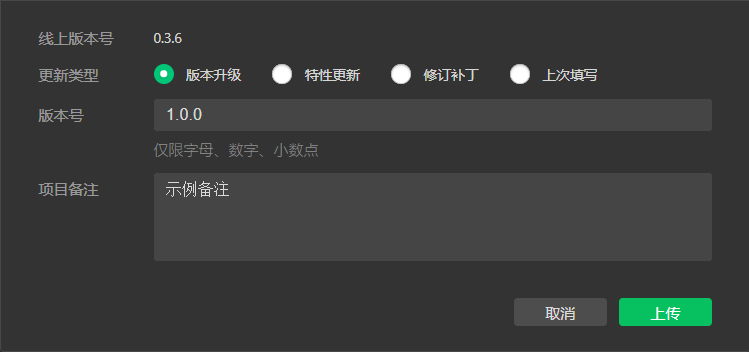
- 上传之后要做什么:上传成功 ≠ 线上生效。需要登录 微信公众平台 小程序后台,将该版本手动设为体验版(供体验者扫码)或走提交审核 → 审核通过 → 发布流程后,用户才能用到正式线上版本。
- 审核与类目:正式发布前必须经过微信审核。提审时小程序展示的内容(含页面、文案、商品/服务信息等)应与账号备案时选择的服务类目一致;若随意上传与类目无关的商品或功能描述,容易被判定为类目不符或信息不实,导致审核不通过。上架规则、类目范围与资质要求以微信官方最新说明为准。
7. 常见问题与注意事项
7.1 域名与 request 合法域名
小程序内 wx.request、WebSocket、上传下载等使用的域名,需在公众平台配置服务器域名白名单;未配置的域名在正式环境会失败。本地开发阶段可在开发者工具中开启「不校验合法域名」等选项(仅用于开发,勿依赖此选项上线)。
7.2 用户隐私与权限
涉及用户信息、位置、相册等能力时,需在 app.json 等处声明权限,并遵守微信用户隐私保护指引等平台规范。
7.3 与文档站的关系
本页描述的是微信侧通用开发体系;RentHub 特有的分支策略、环境变量、云函数命名等,以业务仓库文档与团队约定为准。
8. 延伸阅读
| 资源 | 链接 |
|---|---|
| 官方起步教程(含视频) | 从开发指南首页进入「官方教程」等入口 |
| 框架参考(生命周期、场景值等) | 框架参考文档 |
| 云托管(如需容器化后端) | 微信云托管 |
学完本页后,建议结合官方 快速开始动手新建一个演示小程序,再对照业务仓库理解 RentHub 实际工程结构。